做翻译工具时,我很快遇到了一个问题:翻译一段文字很简单,但真实使用中经常还有图片、声音和查历史的需求。如果每次都要在不同网站之间切换,操作会很碎。Smart Text Translation Assistant 就是把这些入口收进一个本地 Web 页面。
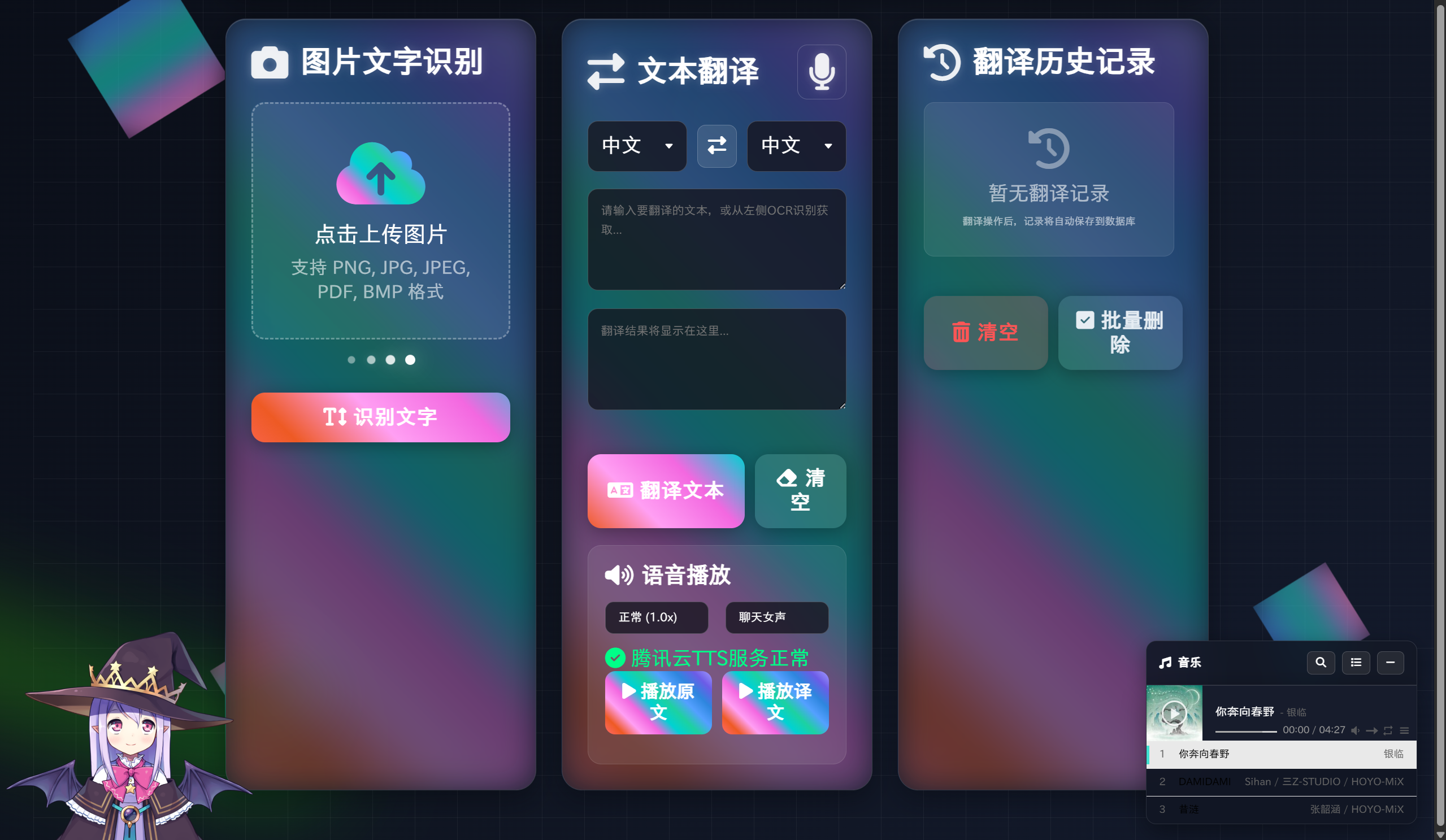
一个页面里的四种输入
文本翻译负责处理直接输入的内容。选择源语言和目标语言后,后端调用腾讯云机器翻译,再把结果返回页面。
图片部分使用通用高精度 OCR。上传 png、jpg、jpeg、bmp 或 pdf 后,系统先识别文字,再接入翻译流程。这样截图、扫描件和课件里的外文内容就不用重新手打一遍。
语音相关的功能分成两个方向:
- 输入文字,选择语言、音色和语速,调用语音合成生成 mp3,并在页面中播放。
- 上传音频,先转换成 16 kHz 单声道 wav,再调用一句话识别转成文字。这个接口只适合 60 秒以内的短音频。
登录、历史和使用边界
项目没有停在“调用一次接口”的演示上。用户需要注册和登录,密码通过 Werkzeug 生成哈希后写入 SQLite。翻译、OCR 和语音合成操作会进入 translation_history 表,记录原文、译文、语言、操作类型和图片路径等信息。
SQLite 的好处是部署简单。数据库随项目放在本地,不需要另外安装 MySQL,适合课程展示,也方便打包后直接运行。代价是它更适合个人使用或小规模场景;如果以后要做多用户在线服务,数据库和密钥管理都需要重新设计。
技术栈和启动方式
后端使用 Python、Flask 和 Flask-SQLAlchemy,前端是 HTML、CSS 和 JavaScript。腾讯云的翻译、OCR、TTS、ASR 能力分别封装在 services/ 下,避免把接口调用全部塞进主路由。
本地运行前先安装依赖:
python -m pip install -r requirements.txt
然后在环境变量里填入自己的腾讯云密钥:
$env:TENCENTCLOUD_SECRET_ID="你的SecretId"
$env:TENCENTCLOUD_SECRET_KEY="你的SecretKey"
启动 Flask:
python app.py
默认地址是 http://127.0.0.1:5001/。也可以运行 python launcher_ui.py,由桌面启动器拉起 Web 服务并打开浏览器。
仓库还提供了 PyInstaller 配置。执行 pyinstaller -y wenbenshibie.spec 后,可以把启动器和服务打包成 Windows 可执行程序。密钥仍然从环境变量读取,不要写进源码或提交记录。
仓库入口
项目采用 MIT License,源码、启动截图和完整说明都在这里:
目前它更像一个可以继续扩展的个人工具。下一步如果要提升实用性,我会优先处理长音频分段、更多文件格式,以及让翻译历史的筛选和导出更顺手。